Hiển Thị : Danh Sách Lưới
Hiển thị các bài đăng có nhãn Ứng Dụng Văn Phòng. Hiển thị tất cả bài đăng

Lỗi 502 Bad Gateway và cách khắc phục


loi-502-bad-gateway-va-cach-khac-phuc

Nguyên nhân gây ra lỗi 502 Bad Gateway


Lỗi này thường xuất hiện khi:
  1. Sử dụng nginx làm proxy cho Apache.
  2. nginx chạy cùng php-fpm.
  3. nginx chạy cùng với dịch vụ khác với vai trò là gateway.
  4. Cấu hình buffering/timeout chưa tốt.

Có nhiều kiểu dạng thông báo khác nhau như trong danh sách sau đây :
  • “502 Bad Gateway”
  • “502 Service Temporarily Overloaded”
  • “Error 502″
  • “Temporary Error (502)”
  • “502 Proxy Error”
  • “502 Server Error: The server encountered a temporary error and could not complete your request.”
  • “HTTP 502″
  • “502. That’s an error.”
  • “Bad Gateway: The proxy server received an invalid response from an upstream server.”
  • “HTTP Error 502 – Bad Gateway”

Cách khắc phục lỗi 502 Bad Gateway


Với người sử dụng trình duyệt web


Cách 1: Xóa lược sử duyệt web Chrome,Firefox

Để xóa lịch sử duyệt web trên chrome, bạn mở trình duyệt (Chrome) kích vào góc phải của trình duyệt, chọn lịch sử (History) hoặc nhấn tổ hợp phím (ctrl +H) để vào nhanh

loi-502-bad-gateway-va-cach-khac-phuc-1


trong phần Lịch sử, bạn chọn xóa dữ liệu duyệt web, tại đây bạn có thể chọn các mốc thời gian khác nhau, thậm chí có thể xóa mọi thứ.thì Google Chrome sẽ hoàn nguyên về gần như là lúc bạn mới cài đặt chrome luôn

loi-502-bad-gateway-va-cach-khac-phuc-2


Vậy là bạn đã xóa được lược sử web rồi. Việc này khá đơn giản, bạn có thể sử dụng việc này để xóa lược sử mà bạn đã vào mà không muốn người khác biết.

Cách 2: Vào bằng chế độ ẩn danh

Bạn có thể truy cập thử bằng chế độ ẩn danh website với chrome  bạn nhấn tổ hợp phím (Ctrl + Shift + N) với FireFox bạn dùng tổ hợp phím ( Ctrl +Shift +P )

Cách 3: Bạn thử sử dụng bằng các trình duyệt khác, tôi xin liệt kê một số trình duyệt nhưChrome,Yandex,Cốc cốc, Firefox,opera

Cách 4: Đổi DNS máy tính

Việc đổi DNS tôi đã có bài viết chi tiết, mời bạn đọc tại .

Nếu bạn đã sử dụng những cách trên mà vẫn không được. Thì phần lớn nguyên nhân là máy chủ website chưa khắc phục xong. Và bạn vui lòng quay lại trong thời gian gần nhất

Với người quản trị web


Khi bạn gặp lỗi 502 Bad Gateway trên Nginx thì việc đầu tiên là bạn phải coi file log của Nginx trên VPS, thông thường sẽ nằm tại “/var/log/nginx/error.log” nếu bạn cài đặt Nginx theo hướng dẫn tại bài viết này. Khi bạn mở file log ra và kéo xuống dưới cùng sẽ thấy có đoạn báo lỗi tương tự như sau “…upstream sent too big header while reading response header from upstream…” .

Nguyên nhân của lỗi này là do dữ liệu trả về từ PHP-FPM cho Nginx vượt mức giới hạn, do đó bạn cần tăng giới hạn này lên bằng cách thêm 2 dòng sau vào block http {…} của file cấu hình “/etc/nginx/nginx.conf” như sau :

http {
    #...
    fastcgi_buffers 64 64k;
    fastcgi_buffer_size 64k;
    #...
}

Fastcgi Buffer là cách Nginx xử lý dữ liệu trả về từ PHP-FPM để lưu trong bộ nhớ RAM nhằm tăng tốc quá trình xử lý, giá trị của Fastcgi Buffer tuỳ thuộc vào bộ nhớ RAM VPS/Server của bạn.

Sau đó bạn lưu lại file cấu hình của Nginx và khởi động lại Nginx bằng lệnh sau trên CentOS :
service nginx restart

Nguồn: Sưu tầm 
#A3

Cách sửa lỗi không vào được mạng chấm than màu vàng wifi win 7 8 XP

Cách 1:

Trước tiên click chuột phải vào biểu tượng wifi hoặc biểu tượng mạng như hình phía dưới đây chon Open Network and Sharing Center

Cách sửa lỗi không vào được mạng chấm than màu vàng wifi win 7 8 XP


1 cửa sổ hiện thị lên, tại menu trái và chọn Change adapter settings

Cách sửa lỗi không vào được mạng chấm than màu vàng wifi win 7 8 XP

Click chuột phải vào mạng mà bạn đang kết nối, ở dưới đây mình xài mạng dây thì click vào Local Area Connection. Còn nếu dùng wifi thì phải chọn Wireless Netword Connection và chọn Properties

Cách sửa lỗi không vào được mạng chấm than màu vàng wifi win 7 8 XP

Tiếp tục chọn Internet Protocol Version 4 TCP/IPv4 như phía dưới

Cách sửa lỗi không vào được mạng chấm than màu vàng wifi win 7 8 XP


Tại đây check vào phần Use the following IP address và điền vào các thông tin.

IP address: Thường có dạng 192.168.1.X

Trong đó X là giá trị từ 1 tới 254 các bạn có thể chọn bất kỳ giá trị nào, ví dụ bên dưới mình chọn 15, nếu mạng càng nhiều người sử dụng thì nên chọn những giá trị cao hơn

Subnet mask: Máy tính sẽ tự điền
Default getway: 192.168.1.1

Cách sửa lỗi không vào được mạng chấm than màu vàng wifi win 7 8 XP


Và nhấn OK và đợi xem mạng đã kết nối lại được chưa, nếu vẫn chưa được thì có thể thay đổi 1 vài giá trị X khác đi và thử lại. 

Tuy nhiên giá trị 192.168.1 có thể khác nhau tùy vào loại mạng, có thể xem bằng cách nhấn:

Windows + R --> Nhập vào cmd để mở Command Prompt --> Nhập vào lệnh ipconfig và xem Default Getway là gì

Cách sửa lỗi không vào được mạng chấm than màu vàng wifi win 7 8 XP

Nếu khác so với hướng dẫn trên thì phần Ip Address sẽ lấy theo thông tin này và thay giá trị X như hướng dẫn ở trên.
=========================================

Cách 2:

Nếu vẫn không vào được thì bạn để lại chế độ IP động DHCP rồi vào cmd gõ lệnh: 
Mã:
ipconfig/release 
ipconfig/renew
Enter sau mỗi dòng lệnh và đợi khoảng 30' và vào lại xem có được không.

Nguồn: Vforum.vn
#A3

Cách đổi chữ thường, chữ hoa, viết hoa chữ đầu tiên trong word 2007, 2010, 2013

Khi soạn thảo văn bản, thông thường bạn sẽ bật phím caps lock để viết hoa chữ cái. Tuy nhiên sau khi nhập xong văn bản rồi thì không biết làm thế nào để chuyển sang chữ viết hoa cả. Đừng lo, Taimienphi.vn sẽ giúp bạn đổi chữ thường, chữ hoa, viết chữ hoa đầu tiên trong Word 2007, 2010, 2013 ngay cả khi văn bản của bạn đã được soạn xong.
CÁCH ĐỔI CHỮ THƯỜNG, CHỮ HOA, VIẾT HOA CHỮ ĐẦU TIÊN TRONG WORD 2007, 2010, 2013
Giả dụ tôi có đoạn văn bản như bên dưới và muốn chuyển đổi sang kiểu chữ khác.
doi chu thuong chu hoa viet hoa dau tien trong word
Trong Word đã tích hợp sẵn chức năng này, bạn chỉ cần bôi đen đoạn văn bản muốn chuyển đổi, tiếp đến click vào biểu tượng Aa như hình bên dưới. Có một số tùy chọn như sau.
Sentence case: Viết hoa chữ cái đầu của câu
Lowercase: Viết thường
UPPERCASE: Viết hoa
Capitalize Each Word: Viết hoa chữ cái đầu tiên của mỗi từ
tOGGLE cASE: Viết thường chữ cái đầu tiên của mỗi từ.
Chẳng hạn viết hoa tất cả văn bản.
doi chu thuong sang chu hoa word
Viết hoa chữ cái đầu tiên của mỗi từ.
doi chu thuong chu hoa viet hoa dau tien trong word, doi chu thuong sang chu hoa word, doi chu hoa sang chu thuong word

Nguồn: Taimienphi.vn
#A3

Chữ Nhảy Dấu Cách Trong Microsoft Word


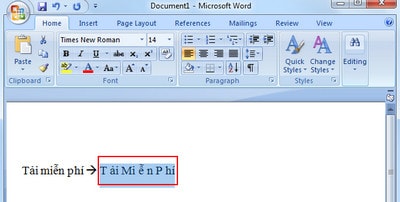
FIX LỖI CHỮ NHẢY CÁCH TRONG WORD
1. Đối với Microsoft Word 2007, 2010, 2013 
Bước 1: Click biểu tượng Office góc trên bên trái màn hình --> Word Options
Bước 2: Cửa sổ Word Options mở ra --> chọn Tab Advanced, trong mục Cut, copy, paste chọn Settings
Cửa sổ Settings hiện ra, bỏ chọn trong mục Adjust sentence and word spacing automatically --> OK
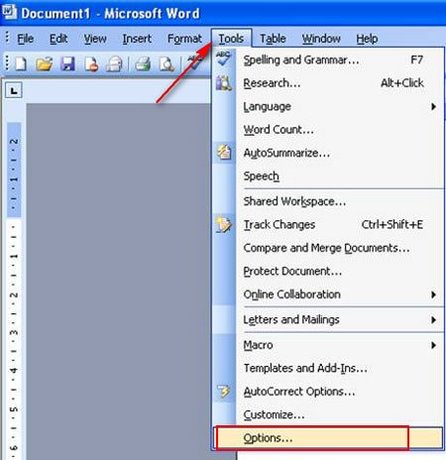
2. Đối với Microsoft Word 2003 
Bước 1:  Trên giao diện click Tools --> Options
fix loi chu nhay cach trong word
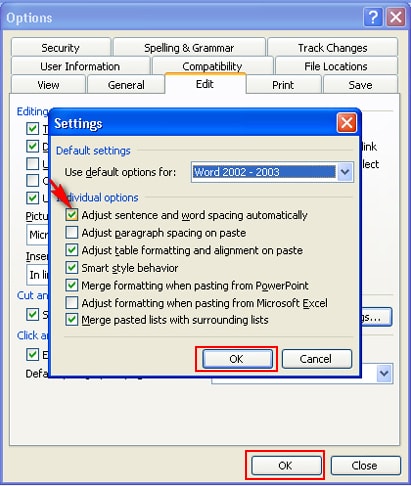
Cửa sổ Options mở ra--> chọn Tab Edit --> Settings
Bước 2: Bỏ dấu chọn trong ô Adjust sentence and word spacing automatically --> OK

Nguồn: Taimienphi.vn
#A3

Excel - Hàm BINOMDIST, Hàm Trả Về Giá Trị Xác Suất Phân Bố Nhị Thức

Hàm BINOMDIST trả về giá trị xác suất phân bố nhị thức của các phép thử. Hàm sử dụng đến dữ liệu đầu vào là số lần thành công của phép thử, số phép thử độc lập đã được thực hiện và cả dữ liệu là xác suất thành công của các phép thử. Hàm có thể trả về kết quả khác nhau phụ thuộc vào một giá trị logic cho trước.
Đây là bài hướng dẫn nằm trong chương trình học Excel nâng cao mà Taimienphi.vn xây dựng.
HƯỚNG DẪN CÁCH DÙNG HÀM BINOMDIST TRONG EXCEL - VÍ DỤ MINH HỌA
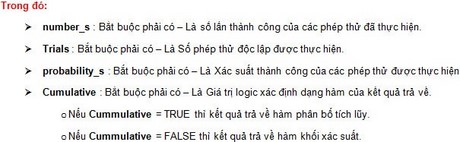
Cú Pháp: BINOMDIST(number_s,trials,probability_s,cumulative)
Xét Ví dụ:
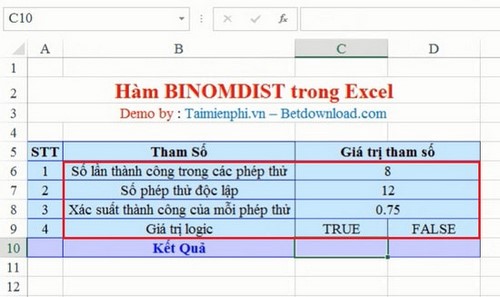
Bạn nhập vào excel các giá trị thực tế của bạn tương ứng với các tham số của hàm trong các ô excel. Ở ví dụ này ta tính toán với các giá trị tham số: Số lần thành công trong các phép thử là 8, Số phép thử độc lập là 12, Xác suất thành công của mỗi phép thử là 0.75:
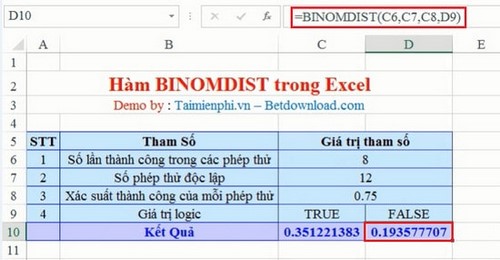
Nhập công thức tại ô C10. Và kết quả tính của hàm nhận được khi giá trị logic bằng TRUE là 0.351221383 :
Nhập công thức tại ô D10 với trường hợp còn lại, khi giá trị logic bằng FALSE là 0.193577707:

Nguồn: Taimienphi.vn
#A3

Excel - Hàm MOD, Hàm Trả Về Số Dư

HƯỚNG DẪN CÁCH DÙNG HÀM MOD TRONG EXCEL - VÍ DỤ MINH HỌA
Cú Pháp: MOD (number, divisor)
Trong Đó:
- Number: bắt buộc. Số bị chia.
- Divisor: bắt buộc. Số chia.
Chức Năng: Trả về số dư sau khi chia một số cho ước số. Kết quả thu được cùng dấu với ước số (không quan tâm tới dấu của số bị chia).
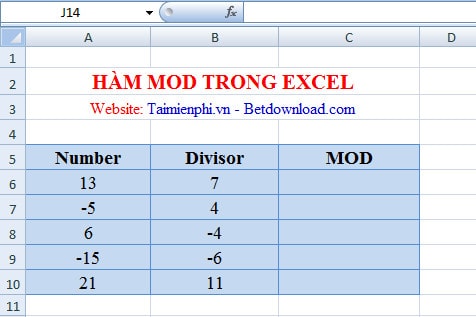
Ví dụ: Cho bảng dữ liệu sau:
Yêu cầu tính số dư sau khi lấy Number chia cho Divisor. Áp dụng hàm MOD. Ta có công thức cho ô giá trị C6 là: =MOD(A6,B6). Kết quả là:
Sao chép công thức cho các ô còn lại. Để ý kết quả thu được:
- Ở ô kết quả C7. Cho dù số bị chia âm nhưng không ảnh hưởng tới dấu kết quả vì nó lấy theo dấu của số chia.
- Ở ô kết quả C8. Số chia âm nên kết quả sẽ âm.
- Ở ô kết quả C9. Số chia âm nên dấu của kết quả sẽ âm.

Nguồn: Taimienphi.vn
#A3

Hướng Dẫn Cách "Mã Hóa" Thư trong Gmail Trên Google Chrome

Với sự phát triển của công nghệ, vấn đề bảo mật các dữ liệu, thông tin trực tuyến được người dùng quan tâm đặc biệt. Với tiện ích SecureGmail trên Google Chrome sẽ giúp bạn mã hóa các Email trong Gmail khi gửi đến người khác, nhờ đó nội dung thông tin trong Email được gửi đi sẽ không bị lộ ra ngoài.
SecureGmail là tiện ích được tích hợp trên trình duyệt Web cung cấp cho người dùng khả năng mã hóa các Email được gửi trong Gmail. Để biết cách gửi "mật thư" trong Gmail, mời các bạn theo dõi bài viết dưới đây.
HƯỚNG DẪN CÁCH GỬI "MẬT THƯ" TRONG GMAIL
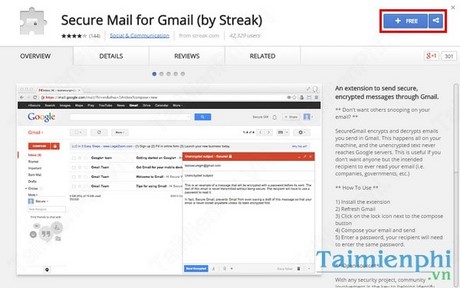
Bước 1: Tải và cài đặt tiện ích SecureGmail trên trình duyệt Google Chrome. Bạn có thể tải SecureGmail tại đây
Bước 2: Click vào Free để bắt đầu thêm tiện ích
- Trong hộp thoại mới hiện ra, nhấp vào Add
Bước 3: Gửi mật thư trong Gmail. Đăng nhập vào tài khoản Gmail của mình trên Chrome và bắt đầu gửi thư.
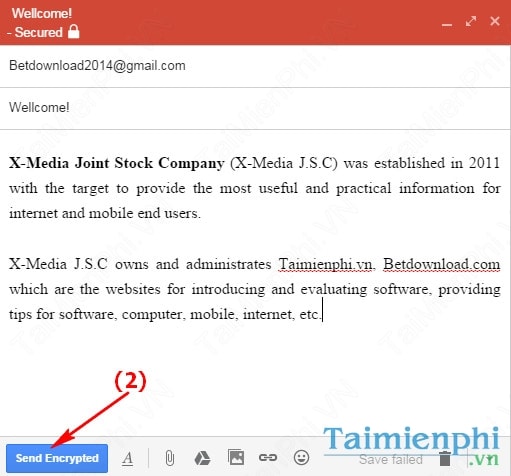
Sau khi cài đặt SecureGmail thành công sẽ xuất hiện biểu tượng cái khóa bên cạnh chức năng soạn thư (Compose). Để gửi mật thư bạn chỉ cần click vào biểu tượng này.
- Thực hiện soạn Email như bình thường. Sau khi soạn mail xong nhấn vào Send Encrypted để gửi đi
- Một hộp thoại hiện ra yêu cầu bạn nhập Password vào và nhấn Encrypt & Send (Mật khẩu nhập vào này người nhận thư phải biết thì mới có thể xem được nội dung trong Email)
Bước 4: Đây là Email bạn vừa gửi đi mà người nhận đã nhận được. Nội dung trong Email đã bị mã hóa, để xem được nội dung thư người nhận click vào Decrypt message with password
- Một cửa sổ hiện ra, người nhận nhập đúng mật khẩu và nhấn Decrypt
Và đây là nội dung bức thư.


Nguồn: Taimienphi.vn
#A3

Newsoftwares Copy Protect 2 Full - Chống Sao Chép,Copy Dữ Liệu


Newsoftwares Copy Protect 2 Full là phần mềm chống copy, sao chép dữ liệu hiệu quả nhất. Chương trình này sẽ ngăn chặn sao chép tập tin video, âm thanh, văn bản, hình ảnh.. sang các thiết bị khác.


Newsoftwares Copy Protect sẽ giúp bạn bảo vệ sao chép tất cả các loại tập tin đa phương tiện như video, âm thanh, văn bản và hình ảnh. Chương trình chuyển đổi các tập tin media vào các tập tin thực thi mà chỉ chạy trong ổ đĩa bạn chọn sử dụng chương trình. Có nghĩa là chương trình sẽ ngăn chặn sao chép vào một thiết bị khác hoặc ổ đĩa khác.

Copy Protection: Unbreakable bảo vệ cho tất cả các tập tin media bao gồm cả video, âm thanh, hình ảnh và tài liệu.

Ngăn chặn sao chép: Biện pháp bảo vệ khỏi sự xâm phạm dữ liệu có thể dẫn đến doanh thu bị mất và mất tín dụng trí tuệ.

Ngăn chặn phân phối bất hợp pháp: Video, hình ảnh sẽ không thể được phân phối bất hợp pháp khi được bảo vệ với bản sao bảo vệ.

Dữ liệu rò rỉ trước: Sao chép bảo vệ tăng cường tính toàn vẹn và bảo mật của dữ liệu của bạn với công nghệ bảo vệ bản trước.

Bảo vệ dữ liệu trong sử dụng: Công nghệ bảo vệ bản quyền trước hạn chế quyền truy cập vào dữ liệu của bạn từ những người dùng trái phép.

An toàn ghi chép: An toàn phân phối âm nhạc, âm thanh hoặc các tập tin tài liệu cho khách hàng hoặc các máy tính khác.

Tùy chỉnh: Tùy chỉnh bảo mật có thể được áp dụng trên các tập tin phương tiện truyền thông cho một sự thay đổi giữa tốc độ và bảo mật

Tính năng nổi bật của chương trình:
  • ⇒ Bảo vệ các tập tin media.
  • ⇒ Ngăn chặn sao chép các tài liệu.
  • ⇒ Ngăn chặn phân phối bất hợp pháp.
  • ⇒ Phân phối cổng USB/ CD.
  • ⇒ Biện pháp khắc phục các vấn đề về quyền.
  • ⇒ Ngăn chặn rò rỉ dữ liệu.
  • ⇒ Rất an toàn trong ghi chép.
Download: Link
Khả năng tương thích: 
Hoạt động trên các phiên bản Windows 2000 / XP/ Vista / 7/ Windows 8

Nguồn: Thuthuat-vnzet.com

#A3

Trả lời mới nhất

Bình luận mới nhất

Just load it!