Hiển Thị : Danh Sách Lưới
Hiển thị các bài đăng có nhãn Thủ Thuật. Hiển thị tất cả bài đăng

Sửa lỗi The program can’t start because MSVCR110.dll is missing from your computer

“The Program can’t start because MSVCR110.dll is missing from your computer. Try reinstalling the program to fix this problem”  là một lỗi xảy ra do thiếu Visual Studio khiến cho bạn không thể chạy một số ứng dụng đã cài đặt.
Sửa lỗi The program can’t start because MSVCR110.dll is missing from your computer - Hình 1

Cách khắc phục lỗi MSVCR110.dll is missing

Để khắc phục vấn đề này thì các bạn cần tải Visual Studio về.
– Bước 1:
Các bạn truy cập vào địa chỉ sau để tải Microsoft Visual Studio
Các bạn chọn Download.
Sửa lỗi The program can’t start because MSVCR110.dll is missing from your computer - Hình 2
– Bước 2:
Trang mới xuất hiện, các bạn chọn phiên bản tương ứng với phiên bản hệ điều hành của các bạn bằng cách đánh dấu tương ứng vào ô trống ở đầu mỗi file.
VSU_4\vcredist_x64.exe Tương ứng với Windows 64 bit
VSU_4\vcredist_x86.exe tương ứng với Windows 32 bit
VSU_4\vcredist_arm.exe tương ứng với Windows sử dụng cấu trúc arm
Sau khi chọn được phiên bản phù hợp các bạn chọn Next để bắt đầu tải về.
Sửa lỗi The program can’t start because MSVCR110.dll is missing from your computer - Hình 3
Thông báo tải về bằng IDM
Sửa lỗi The program can’t start because MSVCR110.dll is missing from your computer - Hình 4
Sau khi tải về hoàn thành các bạn chạy file vừa tải về và cài đặt.
Cài đặt hoàn thành các bạn chỉ việc chạy ứng dụng mà trước đây bạn đã gặp lỗi như bình thường.

Nguồn: Thuthuatviet.vn
#A3

Sửa lỗi đầy ổ cứng Windows 10, fix lỗi full disk Win 10

Lỗi tràn ổ cứng trên Windows 10, hay còn gọi là lỗi đầy bộ nhớ sau khi cài Windows 10 là lỗi mà chúng ta thường gặp trong quá trình sử dụng Windows 10. Về cơ bản hệ thống sẽ báo HDD đang hoạt động ở 100%, khiến cho máy tính bị đơ và lag khi sử dụng. Vậy nếu muốn fix lỗi đầy bộ nhớ khi sử dụng Win 10 thì bạn tham khảo nội dung bên dưới để rõ hơn chi tiết.
SỬA LỖI ĐẦY Ổ CỨNG WINDOWS 10, FIX LỖI FULL DISK WIN 10
Cách 1: Thiết lập Virtual Memory
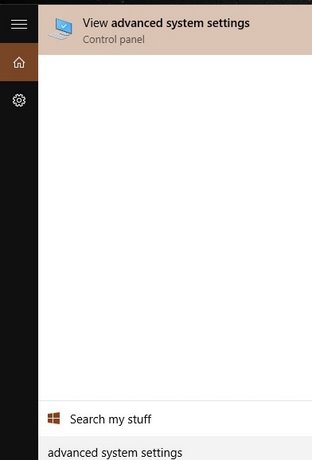
Đây là cách cơ bản nhất để khắc phục lỗi tràn ổ cứng trên Windows 10. Từ menu Start bạn tìm từ khóa “advanced system settings.”
loi tran o cung tren windows 10
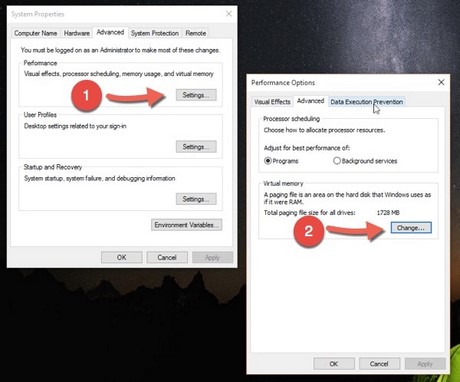
Sau khi hộp thoại Performance được mở, ở tab Advanced bạn chọn Performance > Settings > Advanced > Change...
fix loi day bo nho khi su dung win 10
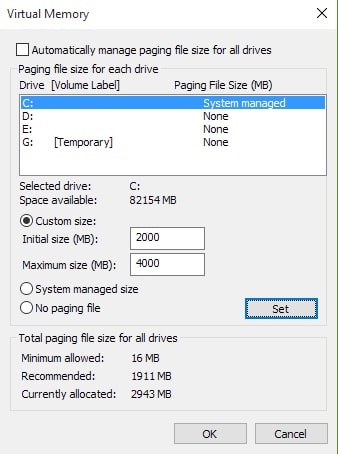
Lúc này bạn cần nhập bộ nhớ ảo phù hợp theo máy. Thông thường tỷ lệ RAM:Bộ nhớ ảo 1:1 là hợp lý nhất. Ví dụ RAM của bạn 4GB thì bạn có thể nhập 2000 vào ô Initial size (MB) và 4000 vào ô Maximum size (MB).
oi hdd 100% win 10
Cách 2: Vô hiệu hóa dịch vụ Superfetch
Ngoài ra nếu cách trên chưa hoàn toàn chữa được “bệnh” tràn ổ cứng thì bạn có thể vô hiệu hóa dịch vụ Superfetch theo hướng dẫn bên dưới.
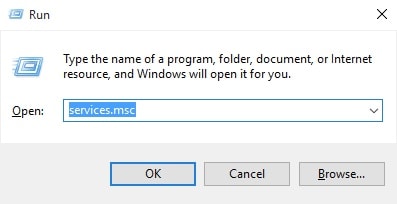
Đầu tiên bạn mở hộp thoại Run, tiếp đến nhập “services.msc”
loi tran o cung tren windows 10, fix loi day bo nho khi su dung win 10, loi hdd 100% win 10
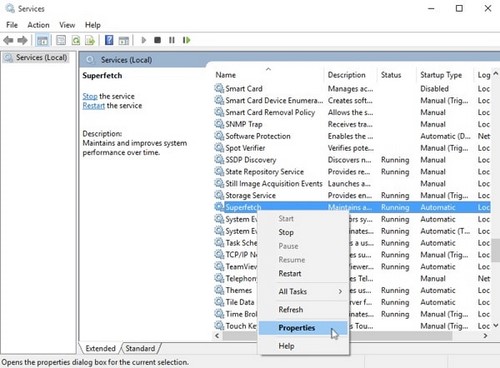
Ở bước tiếp theo bạn tìm tới dịch vụ có tên Superfetch. Tại đây bạn click chuột phải vào nó rồi chọn Properties.
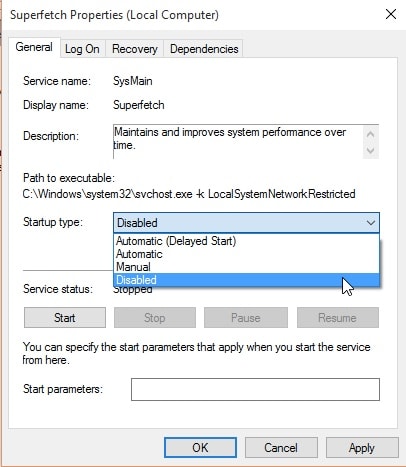
Nhấn Stop để dừng dịch vụ trước khi vô hiệu hóa nó bằng cách chọn Disabled.

Nguồn: Taimienphi.vn
#A3

Khắc phục lỗi gỡ bỏ Office 2007: Setup cannot continue because a required file...

Khắc phục lỗi gỡ Office 2007: Setup cannot continue because a required file..., lỗi khi uninstall office 2007


Khi crack office 2007 không đươc bạn muốn gỡ bỏ ra nhưng lại bị báo lỗi này. Cài bản mới vô cũng không được
Setup cannot continue because a required file is either corrupted or not available. Run Setup again from the original source disc or download location.

Thì có thể làm như sau, download file này về:

Đối với Windows 7, Windows Vista, Windows XP, Windows Server 2008 hoặc Windows Server 2003

Khắc phục sự cố này
Microsoft Fix it 50154


Đối với Windows 8

Khắc phục sự cố này
Microsoft Fix it 20052


Sau đó chạy theo hướng dẫn của phần mềm, sau đó nó sẽ ra 1 cái cửa sổ cmd thực hiện khá lâu, các bạn cứ đợi cho nó chạy xong là đã gỡ bỏ thành công office 2007 hoàn toàn ra khỏi máy tính của bạn và có thể cài được bản mới


Nguồn: Thành viên LêMinh - Vforum.
#A3

Cách sửa lỗi không vào được mạng chấm than màu vàng wifi win 7 8 XP

Cách 1:

Trước tiên click chuột phải vào biểu tượng wifi hoặc biểu tượng mạng như hình phía dưới đây chon Open Network and Sharing Center

Cách sửa lỗi không vào được mạng chấm than màu vàng wifi win 7 8 XP


1 cửa sổ hiện thị lên, tại menu trái và chọn Change adapter settings

Cách sửa lỗi không vào được mạng chấm than màu vàng wifi win 7 8 XP

Click chuột phải vào mạng mà bạn đang kết nối, ở dưới đây mình xài mạng dây thì click vào Local Area Connection. Còn nếu dùng wifi thì phải chọn Wireless Netword Connection và chọn Properties

Cách sửa lỗi không vào được mạng chấm than màu vàng wifi win 7 8 XP

Tiếp tục chọn Internet Protocol Version 4 TCP/IPv4 như phía dưới

Cách sửa lỗi không vào được mạng chấm than màu vàng wifi win 7 8 XP


Tại đây check vào phần Use the following IP address và điền vào các thông tin.

IP address: Thường có dạng 192.168.1.X

Trong đó X là giá trị từ 1 tới 254 các bạn có thể chọn bất kỳ giá trị nào, ví dụ bên dưới mình chọn 15, nếu mạng càng nhiều người sử dụng thì nên chọn những giá trị cao hơn

Subnet mask: Máy tính sẽ tự điền
Default getway: 192.168.1.1

Cách sửa lỗi không vào được mạng chấm than màu vàng wifi win 7 8 XP


Và nhấn OK và đợi xem mạng đã kết nối lại được chưa, nếu vẫn chưa được thì có thể thay đổi 1 vài giá trị X khác đi và thử lại. 

Tuy nhiên giá trị 192.168.1 có thể khác nhau tùy vào loại mạng, có thể xem bằng cách nhấn:

Windows + R --> Nhập vào cmd để mở Command Prompt --> Nhập vào lệnh ipconfig và xem Default Getway là gì

Cách sửa lỗi không vào được mạng chấm than màu vàng wifi win 7 8 XP

Nếu khác so với hướng dẫn trên thì phần Ip Address sẽ lấy theo thông tin này và thay giá trị X như hướng dẫn ở trên.
=========================================

Cách 2:

Nếu vẫn không vào được thì bạn để lại chế độ IP động DHCP rồi vào cmd gõ lệnh: 
Mã:
ipconfig/release 
ipconfig/renew
Enter sau mỗi dòng lệnh và đợi khoảng 30' và vào lại xem có được không.

Nguồn: Vforum.vn
#A3

Sửa lỗi máy tính không vào được mạng sau khi Ghost

Hiện nay đa phần người dùng máy tính thường chọn phương pháp ghost Windows thay cho việc cài lại rất mất thời gian. Đành rằng các kỹ thuật viên đã cố gắng tích hợp đầy đủ driver cho tất cả các dòng máy, tuy nhiên vẫn không tránh khỏi việc bị thiếu sót và nhầm lẫn. Chính vì vậy, nếu máy tính của bạn không vào được mạng sau khi Ghost, hãy thực hiện các bước dưới đây để khắc phục.
SỬA LỖI MÁY TÍNH KHÔNG VÀO ĐƯỢC MẠNG SAU KHI GHOST
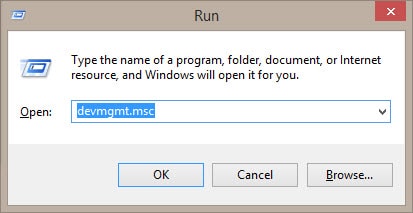
Bước 1: Đầu tiên bạn sử dụng tổ hợp phím Windows-R để mở hộp thoại Run, tiếp đến chạy lệnh devmgmt.msc
sua loi may tinh khong vao duoc mang sau khi ghost
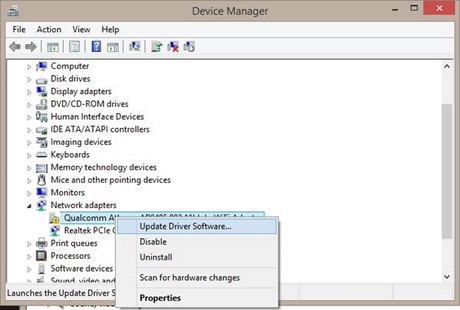
Bước 2: Lúc này hãy kiểm tra driver mạng nào bị biểu tượng chấm than màu vàng hoặc dấu hỏi thì click vào nút Update Driver Software để tìm driver.
Hoặc nếu sử dụng laptop, bạn có thể tham khảo các trang web download Driver Dell, Asus, HP, Acer để biết thêm chi tiết.
 may tinh khong vao duoc mang sau khi ghost
Ngoài ra hãy truy cập vào Network Connection và để ý xem mạng có bị vô hiệu hóa không. Bạn chỉ cần kích hoạt nó lên bằng cách chuột phải chọn Enable để hoàn tất.
sua loi may tinh khong vao duoc mang sau khi ghost, sua loi mang sau khi ghost, may tinh khong vao duoc mang sau khi ghost

Nguồn: Taimienphi.vn
#A3

Cách đổi chữ thường, chữ hoa, viết hoa chữ đầu tiên trong word 2007, 2010, 2013

Khi soạn thảo văn bản, thông thường bạn sẽ bật phím caps lock để viết hoa chữ cái. Tuy nhiên sau khi nhập xong văn bản rồi thì không biết làm thế nào để chuyển sang chữ viết hoa cả. Đừng lo, Taimienphi.vn sẽ giúp bạn đổi chữ thường, chữ hoa, viết chữ hoa đầu tiên trong Word 2007, 2010, 2013 ngay cả khi văn bản của bạn đã được soạn xong.
CÁCH ĐỔI CHỮ THƯỜNG, CHỮ HOA, VIẾT HOA CHỮ ĐẦU TIÊN TRONG WORD 2007, 2010, 2013
Giả dụ tôi có đoạn văn bản như bên dưới và muốn chuyển đổi sang kiểu chữ khác.
doi chu thuong chu hoa viet hoa dau tien trong word
Trong Word đã tích hợp sẵn chức năng này, bạn chỉ cần bôi đen đoạn văn bản muốn chuyển đổi, tiếp đến click vào biểu tượng Aa như hình bên dưới. Có một số tùy chọn như sau.
Sentence case: Viết hoa chữ cái đầu của câu
Lowercase: Viết thường
UPPERCASE: Viết hoa
Capitalize Each Word: Viết hoa chữ cái đầu tiên của mỗi từ
tOGGLE cASE: Viết thường chữ cái đầu tiên của mỗi từ.
Chẳng hạn viết hoa tất cả văn bản.
doi chu thuong sang chu hoa word
Viết hoa chữ cái đầu tiên của mỗi từ.
doi chu thuong chu hoa viet hoa dau tien trong word, doi chu thuong sang chu hoa word, doi chu hoa sang chu thuong word

Nguồn: Taimienphi.vn
#A3

Cách Copy Video, Phim Vào iPhone, iPad Bằng iTunes

Từ lâu điện thoại, máy tính bảng đã trở thành 1 công cụ giải trí hữu ích đối với nhiều người với nhiều thể loại khác nhau như: nhạc, phim, game, ứng dụng... Xem phim trên iPhone, iPad cũng là 1 lựa chọn của khá nhiều người, ngoài lựa chọn xem phim trực tuyến các bạn cũng có thể chép những bộ phim mình yêu thích vào thiết bị để xem 1 cách dễ dàng mà không cần mạng internet thông qua iTunes

Cũng giống như việc chép nhạc, hình ảnh, ebook, chép phim, video vào iPhone iPad các bạn cũng cần phải sử dụng iTunes hoặc các phần mềm tương tự. Cách thức tiến hành copy video phim cũng được thực hiện tương tự thông qua việc đồng bộ hóa file giữa iTunes và thiết bị.

Trước tiên các bạn tiến hành kết nối thiết bị iPhone, iPad của mình với máy tính vào mở iTunes lên và click chuyenr sang biểu tượng phim, VIdeo như hình phía dưới --> Click chọn Playlist

Cách copy video, phim vào iPhone, iPad bằng iTunes

chọn File --> New --> Playlist để tạo mới 1 playlist chứa phim, video của bạn

Cách copy video, phim vào iPhone, iPad bằng iTunes

1 Playlist được tạo mới, các bạn đổi tên Playlist bất kỳ sau đó click vào Add To... ngay bên phải

Cách copy video, phim vào iPhone, iPad bằng iTunes

Vào File --> chọn Add File to Library

Cách copy video, phim vào iPhone, iPad bằng iTunes
Tìm đường dẫn tới phim, video mà bạn muốn copy sang iPhone iPad và chọn, có thể add nhiều file cùng lúc


Cách copy video, phim vào iPhone, iPad bằng iTunes

sau khi add vào chuyển sang phần Home Video để xem các video vừa add vào thư viện và kéo sang Playlist vừa tạo như hình phía dưới

Cách copy video, phim vào iPhone, iPad bằng iTunes

Sau khi add xong click Done để hoàn thành

Cách copy video, phim vào iPhone, iPad bằng iTunes

Chuyển sang phần thiết bị bằng các click vào biểu tượng iPhone hoặc iPad, check vào Sync Movies --> Apply

Cách copy video, phim vào iPhone, iPad bằng iTunes

Tuy nhiên các bạn lưu ý là tùy thiết bị và video mà có thể add không thành công, ví dụ mình add bài Bốn chữ lắm chất lượng 4K vào iPad nhưng nó không hỗ trợ, nên chỉ được 2 video là phim Chuyện tình Harvard, và video nhạc Điều ước giản đơn
Cách copy video, phim vào iPhone, iPad bằng iTunes

Tiếp tục lặp lại quá trình trên nếu bạn muốn copy thêm video, phim vào.

Để xóa các video phim này các bạn cùng phải sử dụng iTunes và edit playlist sau đó xóa các video đi và tiến hành Sync(đồng bộ) lại chứ không xóa trực tiếp được trên iPhone.

Nguồn: Thành viên VSupport - Diễn đàn Vforum.
#A3

Cách Khắc Phục Xem Video Youtube Bị Lỗi Đã Xảy Ra Lỗi Xin Vui Lòng Thử Lại Sau


Bài này mình hưỡng dẫn cách khắc phục video bị lỗi ko xem dc hoặc đã xảy ra lỗi xin vui lòng thử lại sau.
- Bệnh này là do máy bạn bị sai ngày tháng năm hệ thống dẫn đến không thể xem video trên youtube cũng như trang phim khác.
- Để khắc phục lỗi này thì bạn chỉ cần chỉnh lại cho đúng ngày giờ tháng năm cho hệ thống và khởi động lại trình duyệt lên là xem dc video.


VIDEO HƯỚNG DẪN CÁCH KHẮC PHỤC


Nguồn: Thành viên 0406 - Diễn đàn Vforum.vn

#A3

Cách Khắc Phục Lỗi "can not access sopcast service" Trên Sopcast

Bạn thường hay dùng phần mềm Sopcast để xem ti vi hoặc bóng đá trực tuyến. Nhưng rồi một hôm khi truy cập để xem trận cầu đỉnh cao thì bạn nhận được thông báo là  "Can not access Sopcast service". Bài viết sau đây sẽ hướng dẫn bạn cách sửa lỗi trên đơn giản bằng cách chỉnh sửa file host.
HƯỚNG DẪN SỬA LỖI CAN NOT ACCESS SOPCAST SERVICE:
Bước 1:
Trước hết để áp dụng được thủ thuật này bạn cần tải và cài đặt phiên bản mới nhất cho máy tính của mình tại đây:Download Sopcast
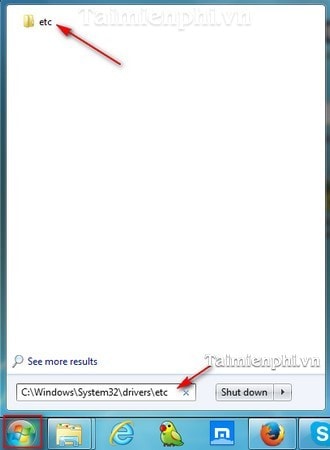
Tiếp đến, Bạn nhấn vào Start ở bên trái thanh công cụ.

Gõ vào phần Search progarms and find đường dẫn sau “C:\Windows\System32\drivers\etc”.

fix loi can not access sopcast service
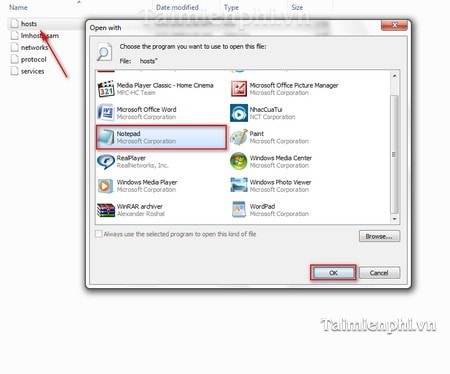
Nhấp chuột vào file host và mở Notepad.
khac phuc, sua loi can not access sopcast service
Sau đó thêm 2 dòng "188.241.112.92 sopcast.com” và ” 184.22.254.48 sopcast.com" vào cuối dòng.Sau đó Save lại rồi tắt chương trình.
download sopcast
Bước 2: chỉnh sửa DNS.
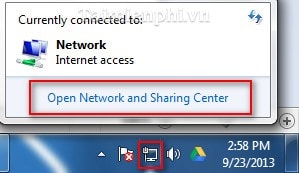
Đầu tiên bạn tích vào biểu tượng mạng Internet ở góc bên phải màn hình chọn Network and sharing Center.
download sopcast
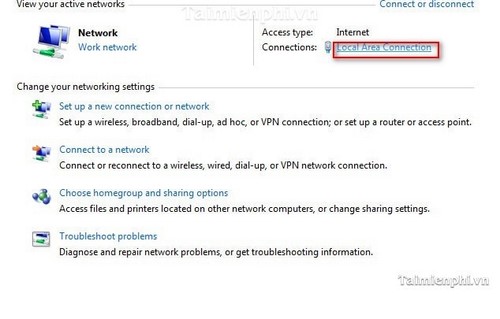
Tiếp theo bấm vào Local Area Connection Status
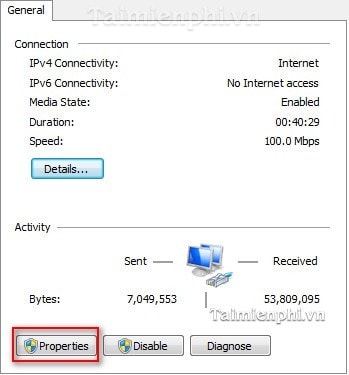
Cửa sổ Local Area Connection Status hiện ra. Chọn Properties.
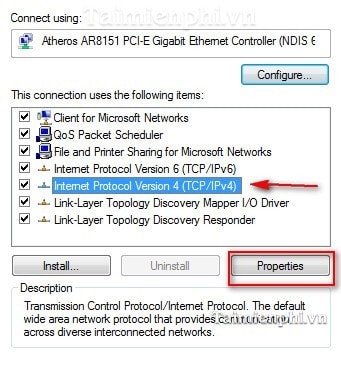
Rồi nhấn  vào dòng Internet Protocol Verison 4 (TCP/IPv4) nhấn Properties
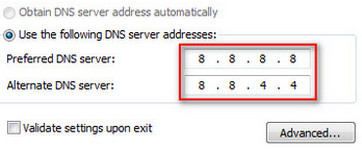
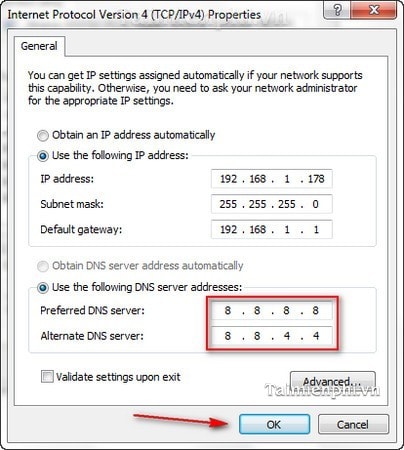
Cửa sổ mới hiện ra..Bạn xuống mục DNS..Tích chuột vào USe Following DNS sever Adresses và điền DNS quốc tế như của  Norton
198.153.192.001
198.153.194.001

hoặc DNS Google
8.8.8.8
8.8.4.4

Rồi nhấn Ok
tai ve Sopcast

Nguồn: Taimienphi.vn
#A3

Trả lời mới nhất

Bình luận mới nhất

Just load it!