Hiển Thị : Danh Sách Lưới
Hiển thị các bài đăng có nhãn Tiện ích PC. Hiển thị tất cả bài đăng

Lỗi 502 Bad Gateway và cách khắc phục


loi-502-bad-gateway-va-cach-khac-phuc

Nguyên nhân gây ra lỗi 502 Bad Gateway


Lỗi này thường xuất hiện khi:
  1. Sử dụng nginx làm proxy cho Apache.
  2. nginx chạy cùng php-fpm.
  3. nginx chạy cùng với dịch vụ khác với vai trò là gateway.
  4. Cấu hình buffering/timeout chưa tốt.

Có nhiều kiểu dạng thông báo khác nhau như trong danh sách sau đây :
  • “502 Bad Gateway”
  • “502 Service Temporarily Overloaded”
  • “Error 502″
  • “Temporary Error (502)”
  • “502 Proxy Error”
  • “502 Server Error: The server encountered a temporary error and could not complete your request.”
  • “HTTP 502″
  • “502. That’s an error.”
  • “Bad Gateway: The proxy server received an invalid response from an upstream server.”
  • “HTTP Error 502 – Bad Gateway”

Cách khắc phục lỗi 502 Bad Gateway


Với người sử dụng trình duyệt web


Cách 1: Xóa lược sử duyệt web Chrome,Firefox

Để xóa lịch sử duyệt web trên chrome, bạn mở trình duyệt (Chrome) kích vào góc phải của trình duyệt, chọn lịch sử (History) hoặc nhấn tổ hợp phím (ctrl +H) để vào nhanh

loi-502-bad-gateway-va-cach-khac-phuc-1


trong phần Lịch sử, bạn chọn xóa dữ liệu duyệt web, tại đây bạn có thể chọn các mốc thời gian khác nhau, thậm chí có thể xóa mọi thứ.thì Google Chrome sẽ hoàn nguyên về gần như là lúc bạn mới cài đặt chrome luôn

loi-502-bad-gateway-va-cach-khac-phuc-2


Vậy là bạn đã xóa được lược sử web rồi. Việc này khá đơn giản, bạn có thể sử dụng việc này để xóa lược sử mà bạn đã vào mà không muốn người khác biết.

Cách 2: Vào bằng chế độ ẩn danh

Bạn có thể truy cập thử bằng chế độ ẩn danh website với chrome  bạn nhấn tổ hợp phím (Ctrl + Shift + N) với FireFox bạn dùng tổ hợp phím ( Ctrl +Shift +P )

Cách 3: Bạn thử sử dụng bằng các trình duyệt khác, tôi xin liệt kê một số trình duyệt nhưChrome,Yandex,Cốc cốc, Firefox,opera

Cách 4: Đổi DNS máy tính

Việc đổi DNS tôi đã có bài viết chi tiết, mời bạn đọc tại .

Nếu bạn đã sử dụng những cách trên mà vẫn không được. Thì phần lớn nguyên nhân là máy chủ website chưa khắc phục xong. Và bạn vui lòng quay lại trong thời gian gần nhất

Với người quản trị web


Khi bạn gặp lỗi 502 Bad Gateway trên Nginx thì việc đầu tiên là bạn phải coi file log của Nginx trên VPS, thông thường sẽ nằm tại “/var/log/nginx/error.log” nếu bạn cài đặt Nginx theo hướng dẫn tại bài viết này. Khi bạn mở file log ra và kéo xuống dưới cùng sẽ thấy có đoạn báo lỗi tương tự như sau “…upstream sent too big header while reading response header from upstream…” .

Nguyên nhân của lỗi này là do dữ liệu trả về từ PHP-FPM cho Nginx vượt mức giới hạn, do đó bạn cần tăng giới hạn này lên bằng cách thêm 2 dòng sau vào block http {…} của file cấu hình “/etc/nginx/nginx.conf” như sau :

http {
    #...
    fastcgi_buffers 64 64k;
    fastcgi_buffer_size 64k;
    #...
}

Fastcgi Buffer là cách Nginx xử lý dữ liệu trả về từ PHP-FPM để lưu trong bộ nhớ RAM nhằm tăng tốc quá trình xử lý, giá trị của Fastcgi Buffer tuỳ thuộc vào bộ nhớ RAM VPS/Server của bạn.

Sau đó bạn lưu lại file cấu hình của Nginx và khởi động lại Nginx bằng lệnh sau trên CentOS :
service nginx restart

Nguồn: Sưu tầm 
#A3

Lỗi ứng dụng không khởi động được trên Windows 10?

Trường hợp ứng dụng không khởi động hoặc bị crash sẽ gây ra cho người dùng một sự ức chế nhất định. Bạn có thể tham khảo cách xử lý dưới đây
Đầu tiên, bạn hãy xác định ứng dụng mà mình cần dùng gặp phải vấn đề đó.
Ví dụ, ứng dụng mình cần là Photo
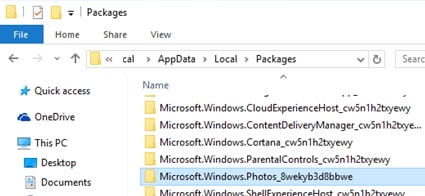
Bước 1: Đầu tiên, bạn chạy File Explorer lên và truy cập C:\USERS\USERNAME\APPDATA\LOCAL\PACKAGES\
trong đó: “username” là tên tài khoản trên máy của bạn
Tiếp theo, bạn nhấn F2 và copy tên của thư mục
Bước 2: Mở ứng dụng Notepad -> nhập vào đoạn mã sau:
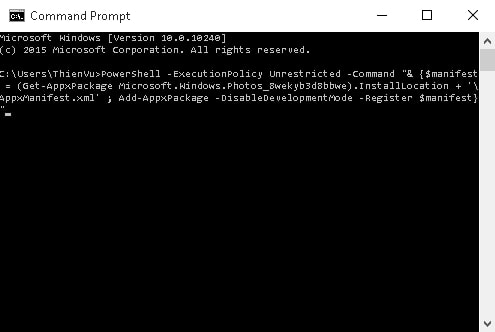
PowerShell -ExecutionPolicy Unrestricted -Command "& {$manifest = (Get-AppxPackage tên_thư_mục_ứng_dụng).InstallLocation + '\AppxManifest.xml' ; Add-AppxPackage -DisableDevelopmentMode -Register $manifest}"
Tiếp theo, bạn tiến hành thay tên_thư_mục_ứng_dụng bằng tên thư mục đã copy ở trên. Trong ví dụ làMICROSOFT.WINDOWS.PHOTOS_8WEKYB3D8BBWE

-> Sẽ chuyển thành: PowerShell -ExecutionPolicy Unrestricted -Command "{$manifest = (Get-AppxPackage Microsoft.Windows.Photos_8wekyb3d8bbwe).InstallLocation + '\AppxManifest.xml' ; Add-AppxPackage -DisableDevelopmentMode -Register $manifest}"
Bước 3: Nhập từ khóa cmd tại ô Search trên giao diện Windows 10 -> chọn Command Prompt -> Copy và dán đoạn mã ở trên vào -> nhấn ENTER, đợi chương trình xử lý

Nguồn:Taimienphi.vn
#A3

Sửa lỗi wifi Windows 10 không hiển thị

Sau khi cài Windows 10 thì nhiều máy tính đã không còn hiển thị danh mục wifi trên desktop nữa. Chính vì điều này mà họ không thể kết nối tới Access Point và sử dụng internet được.
Để giải thích cho hiện tượng này, là do người dùng trước đó đã sử dụng một client VPN để cấu hình trên thiết bị, điều này khiến Windows 10 hiểu nhầm là một lỗi.
SỬA LỖI WIFI WINDOWS 10 KHÔNG HIỂN THỊ
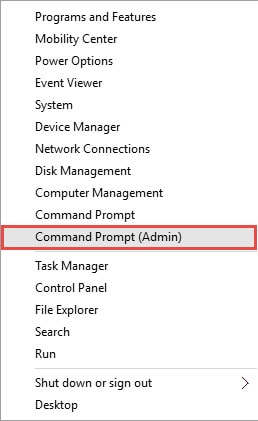
Bước 1: Đầu tiên bạn chuột phải vào Windows, tiếp đến chọn Command Prompt (Admin).
sua loi wifi windows 10 khong hien thi
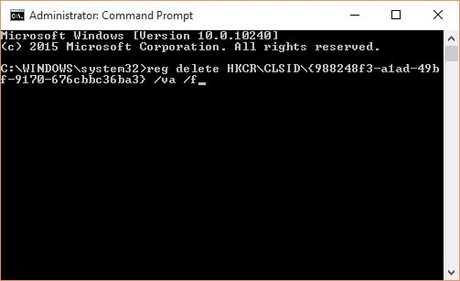
Bước 2: Bạn nhập dòng lệnh dưới đây và Enter.
reg delete HKCR\CLSID\{988248f3-a1ad-49bf-9170-676cbbc36ba3} /va /f
 loi wifi windows 10
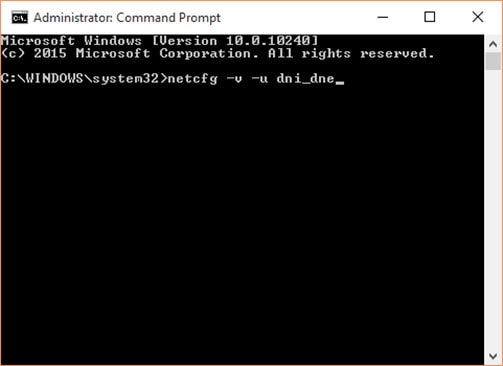
Tiếp đến nhập lệnh.
netcfg -v -u dni_dne
 loi wifi win 10 khong hien thi
Sau cùng bạn khởi động lại máy tính để hoàn tất quá trình sửa lỗi wifi Windows 10 không hiển thị. Sau khi khởi động lại, biểu tượng wifi và mạng sẽ xuất hiện trở lại.
sua loi wifi windows 10 khong hien thi, loi wifi windows 10, loi wifi win 10 khong hien thi
Nguồn: Taimienphi.vn
#A3

Windows 10 lỗi Internet, khắc phục lỗi kết nối mạng trên windows 10

Mặc dù Windows 10 đã tung ra bản chính thức tới người dùng, tuy nhiên nó vẫn cần thêm thời gian để hoàn thiện hơn. Gần đây nhiều người dùng than phiền về tình trạng máy tính sau khi cài Windows 10 của họ bị lỗi Internet, dẫn đến tình trạng không thể vào mạng được. Vậy để khắc phục vấn đề này thì bạn tham khảo nội dung bên dưới.

WINDOWS 10 LỖI INTERNET, KHẮC PHỤC LỖI KẾT NỐI MẠNG TRÊN WINDOWS 10
Vấn đề Windows 10 không vào được mạng chủ yếu là do driver của bạn đã quá cũ. Có thể khi sử dụng trên Windows 7 hoặc 8 bạn chưa nâng cấp lên phiên bản mới nhất. Chính vì thế mới gây ra hiện tượng kể trên.
Vậy thì công việc của bạn giờ đây sẽ là tìm driver mới nhất cho LAN hoặc wifi cho máy tính của mình. Thông thường lỗi này ở wifi, vì nếu là mạng dây thì bất kể bạn sử dụng hệ điều hành nào cũng rất ít khi bị lỗi.
Bước 1: Đầu tiên bạn truy cập vào trang chủ của thiết bị. Nếu chưa biết, hãy tham khảo Các trang web download Driver laptop  Dell, Asus, HP, Acer, Sony, SamSung, Lenovo dưới đây:
Website download driver laptop Sony.
http://esupport.sony.com/US/perl/select-system.pl?PRODTYPE=24&NAVDISP=pc
Website download driver laptop Asus.
http://support.asus.com/download/Options.aspx?SLanguage=vi&type=1
Website download driver laptop Lenovo.
http://support.lenovo.com/en_VN/downloads/default.page?#
Website download driver laptop Toshiba.
http://pc.toshiba-asia.com/vn/support
Website download driver laptop HP.
http://www8.hp.com/vn/en/drivers.html
Website download driver laptop Acer.
http://www.acer.com.vn/ac/vi/VN/content/drivers
Website download driver laptop Dell.
http://www.dell.com/support/drivers/vn/en/04/DriversHome/ShowProductSelector
Website download driver laptop Samsung.
http://www.samsung.com/vn/support/main/supportMain.do?supportIaCode=10004
Website download driver Intel.
https://downloadcenter.intel.com/Default.aspx
windows 10 bị loi internet
Bước 2: Bạn nhập tên máy tính, laptop của mình để tìm kiếm.
khac phuc loi ket noi mang windows 10
Bước 3: Tìm tới driver cần thiết để tải và cài đặt.
windows 10 bị loi internet, khac phuc loi ket noi mang windows 10, loi internet win 10

Nguồn: Taimienphi.vn
#A3

Sửa lỗi máy tính không vào được mạng sau khi Ghost

Hiện nay đa phần người dùng máy tính thường chọn phương pháp ghost Windows thay cho việc cài lại rất mất thời gian. Đành rằng các kỹ thuật viên đã cố gắng tích hợp đầy đủ driver cho tất cả các dòng máy, tuy nhiên vẫn không tránh khỏi việc bị thiếu sót và nhầm lẫn. Chính vì vậy, nếu máy tính của bạn không vào được mạng sau khi Ghost, hãy thực hiện các bước dưới đây để khắc phục.
SỬA LỖI MÁY TÍNH KHÔNG VÀO ĐƯỢC MẠNG SAU KHI GHOST
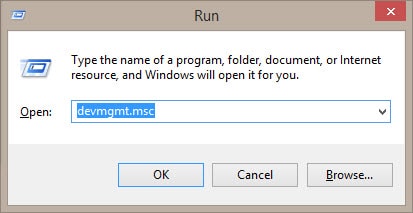
Bước 1: Đầu tiên bạn sử dụng tổ hợp phím Windows-R để mở hộp thoại Run, tiếp đến chạy lệnh devmgmt.msc
sua loi may tinh khong vao duoc mang sau khi ghost
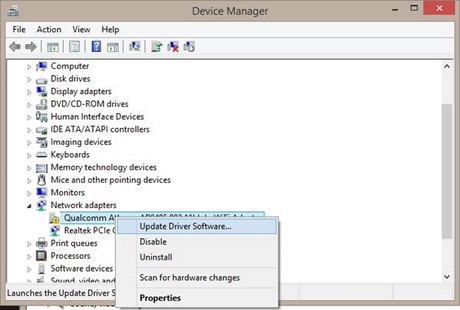
Bước 2: Lúc này hãy kiểm tra driver mạng nào bị biểu tượng chấm than màu vàng hoặc dấu hỏi thì click vào nút Update Driver Software để tìm driver.
Hoặc nếu sử dụng laptop, bạn có thể tham khảo các trang web download Driver Dell, Asus, HP, Acer để biết thêm chi tiết.
 may tinh khong vao duoc mang sau khi ghost
Ngoài ra hãy truy cập vào Network Connection và để ý xem mạng có bị vô hiệu hóa không. Bạn chỉ cần kích hoạt nó lên bằng cách chuột phải chọn Enable để hoàn tất.
sua loi may tinh khong vao duoc mang sau khi ghost, sua loi mang sau khi ghost, may tinh khong vao duoc mang sau khi ghost

Nguồn: Taimienphi.vn
#A3

Cách đổi chữ thường, chữ hoa, viết hoa chữ đầu tiên trong word 2007, 2010, 2013

Khi soạn thảo văn bản, thông thường bạn sẽ bật phím caps lock để viết hoa chữ cái. Tuy nhiên sau khi nhập xong văn bản rồi thì không biết làm thế nào để chuyển sang chữ viết hoa cả. Đừng lo, Taimienphi.vn sẽ giúp bạn đổi chữ thường, chữ hoa, viết chữ hoa đầu tiên trong Word 2007, 2010, 2013 ngay cả khi văn bản của bạn đã được soạn xong.
CÁCH ĐỔI CHỮ THƯỜNG, CHỮ HOA, VIẾT HOA CHỮ ĐẦU TIÊN TRONG WORD 2007, 2010, 2013
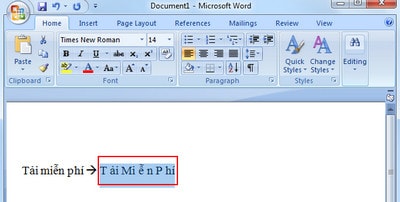
Giả dụ tôi có đoạn văn bản như bên dưới và muốn chuyển đổi sang kiểu chữ khác.
doi chu thuong chu hoa viet hoa dau tien trong word
Trong Word đã tích hợp sẵn chức năng này, bạn chỉ cần bôi đen đoạn văn bản muốn chuyển đổi, tiếp đến click vào biểu tượng Aa như hình bên dưới. Có một số tùy chọn như sau.
Sentence case: Viết hoa chữ cái đầu của câu
Lowercase: Viết thường
UPPERCASE: Viết hoa
Capitalize Each Word: Viết hoa chữ cái đầu tiên của mỗi từ
tOGGLE cASE: Viết thường chữ cái đầu tiên của mỗi từ.
Chẳng hạn viết hoa tất cả văn bản.
doi chu thuong sang chu hoa word
Viết hoa chữ cái đầu tiên của mỗi từ.
doi chu thuong chu hoa viet hoa dau tien trong word, doi chu thuong sang chu hoa word, doi chu hoa sang chu thuong word

Nguồn: Taimienphi.vn
#A3

Chữ Nhảy Dấu Cách Trong Microsoft Word


FIX LỖI CHỮ NHẢY CÁCH TRONG WORD
1. Đối với Microsoft Word 2007, 2010, 2013 
Bước 1: Click biểu tượng Office góc trên bên trái màn hình --> Word Options
Bước 2: Cửa sổ Word Options mở ra --> chọn Tab Advanced, trong mục Cut, copy, paste chọn Settings
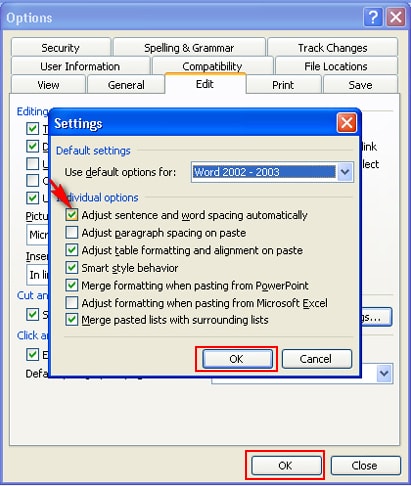
Cửa sổ Settings hiện ra, bỏ chọn trong mục Adjust sentence and word spacing automatically --> OK
2. Đối với Microsoft Word 2003 
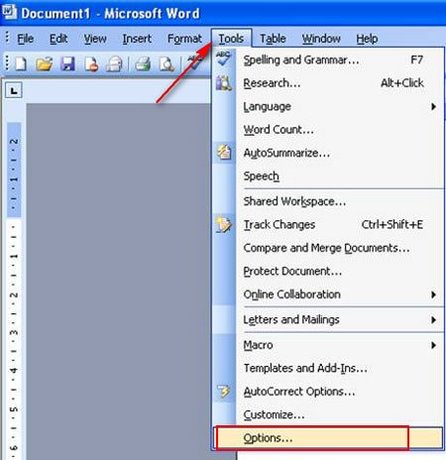
Bước 1:  Trên giao diện click Tools --> Options
fix loi chu nhay cach trong word
Cửa sổ Options mở ra--> chọn Tab Edit --> Settings
Bước 2: Bỏ dấu chọn trong ô Adjust sentence and word spacing automatically --> OK

Nguồn: Taimienphi.vn
#A3

Sửa Lỗi Không Chụp Đc Ảnh Màn Hình Khi Xem Video Trên Win XP


Chuột phải vào màn hình, chọn Properties
nó sẽ hiện lên Dislay Properties như thế này

Rồi ấn vào thẻ Settings
chọn advance 


Nó sẽ ra Plug and Play Monitor thế này
rồi chọn thẻ Troubleshoot 


Nhìn vào thanh hardward.... mặc định là full


Nhưng ta sẻ chuyển thành none như vầy


Sau đó Ok và thử chụp màn hình khi xem video đi

Nguồn: Thành viên dodongchien123 - Diễn đàn Vforum.vn
#A3

Khắc Phục Lỗi Không Vào Được Google Khi Có Thông Báo ''Hiện không có trang web này''

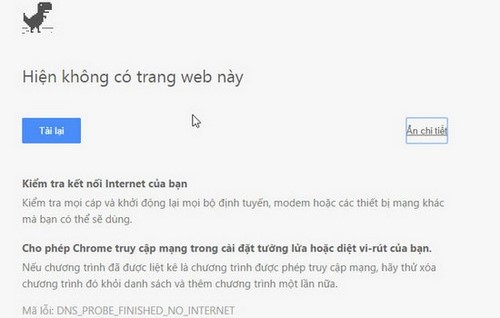
Mấy ngày gần đây có rất nhiều bạn gặp phải tình trạng khi google search không vào được google khi có thông báo hiển thị không có trang web này. Để khắc phục trình trạng này bạn có thể kiểm tra kết nối internet.
Khắc Phục Lỗi Không Vào Được Google Khi Có Thông Báo "Hiện Không Có Trang Web Này"
Khi không truy cập được google và bạn gặp phải Mã lỗi: dns_probe_finished_no_internet
chrome loi: hien khong co trang web nay, download chrome moi
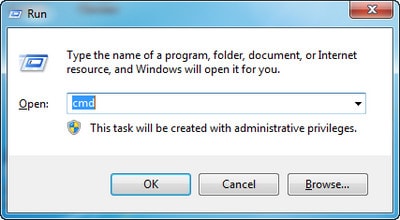
Thử kiểm tra xem google có truy cập được không bạn chọn Start - > Run hoặc dùng tổ hợp phím tắt Windows+R. Gõ cmd
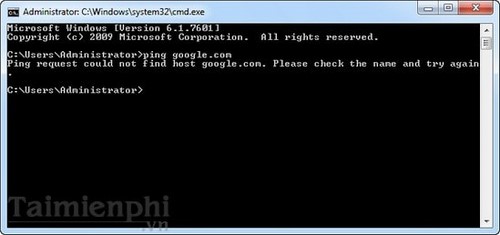
Và ping thử địa chỉ google. Vẫn gặp lỗi không hiển thị và yêu cầu thử lại
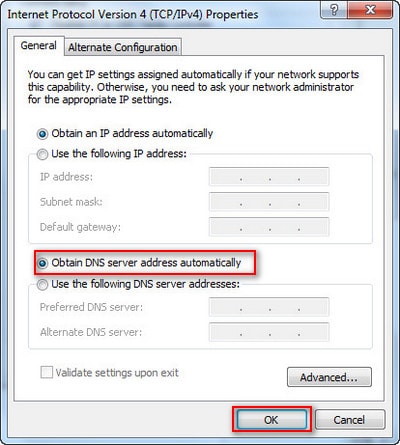
Nhìn thấy thông báo này bạn có thể dễ dàng nhận thấy chrome thông báo lỗi này là do dịch vụ DNS và dùng địa chỉ DNS google mới bị lỗi này. Cùng khắc phục bằng cách điều chỉnh lại địa chỉ DNS. Lúc này bạn chỉ cần chỉnh địa chỉ DNS về mặc định bằng cách tích chọn "Obtain DNS server address automatically"

Nguồn: Taimienphi.vn
#A3

Hướng Dẫn Cài Windows 10 Bằng USB

HƯỚNG DẪN GHI FILE ISO WINDOWS 10 RA USB
 Chú ý
Máy bạn cần có Microsoft .NET Framework 2.0 trở lên.
Bạn cần có 1 chiếc USB với dung lượng > 4G trở lên và trống dữ liệu
BƯỚC 1: Các bạn download Download Windows 10
BƯỚC 2: Download và cài đặt phần mềm hỗ trợ ghi file ISO ra USB: ISO to USB
BƯỚC 3: Thực hiện burn file *.iso vào USB
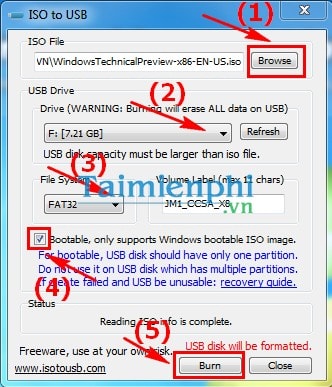
Tại giao diện phần mềm ISO to USB
- Chọn Browse đi tới thư mục chứa file iso Windows 10 Technical Preview
- Chọn thiết bị USB
- Chọn File System: FAT32
- Tích vào Bootable
Cuối cùng các bạn chọn Burn để bắt đầu quá trình ghi file iso ra USB
Download windows 10, tao usb windows 10
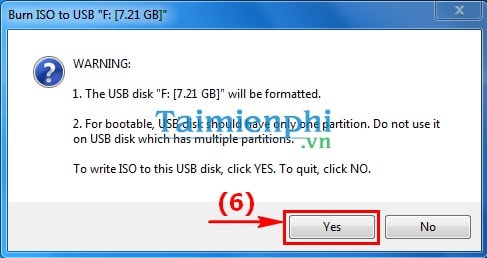
BƯỚC 4: Tiếp theo, chương trình sẽ hiển thị thông báo. Các bạn chọn Yes
tao file iso cho windows 10
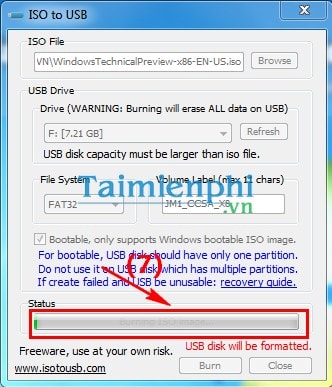
BƯỚC 5: Quá trình ghi file iso ra USB được tiến hành
Như vậy, file iso đã được burn ra thẻ USB
HƯỚNG DẪN CÀI ĐẶT WINDOWS 10 BẰNG USB
BƯỚC 1: Lựa chọn Priority là USB trong BIOS

Để chỉnh lại, bạn vào BIOS bằng cách: lúc khởi động bạn bấm DEL, F8,F10,… tùy thuộc dòng máy khác nhau. Nó sẽ hiện lúc khởi động. Sau khi vào BIOS bạn tìm đến phần chọn thứ tự khởi động load hệ điều hành là từ USB.
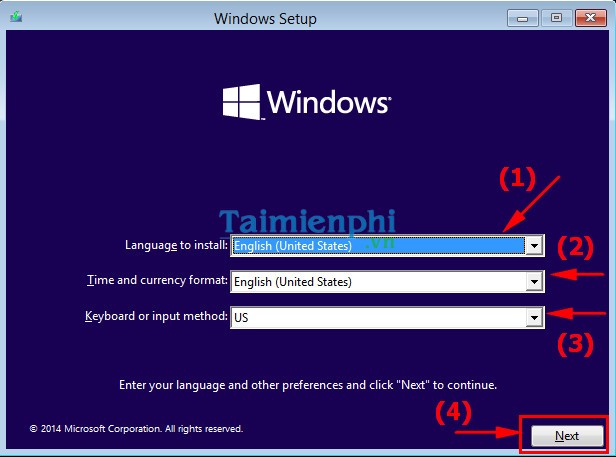
BƯỚC 2:  Chọn ngôn ngữ và định dạng bàn phím nhập vào, nhấn Next để tiếp tục
cai windows 10 bang usb, download windows 10
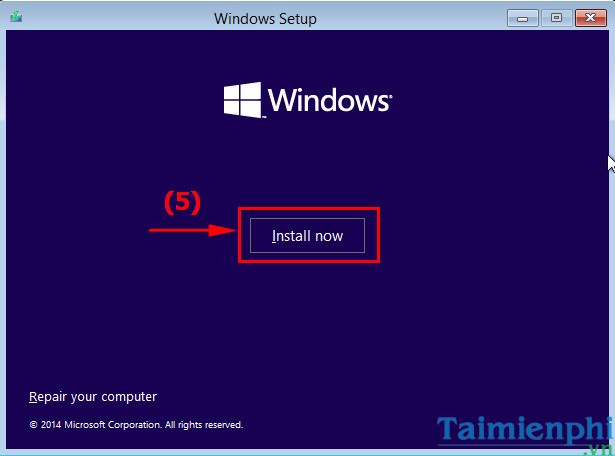
BƯỚC 3: Nhấn Install now để chương trình bắt đầu cài đặt
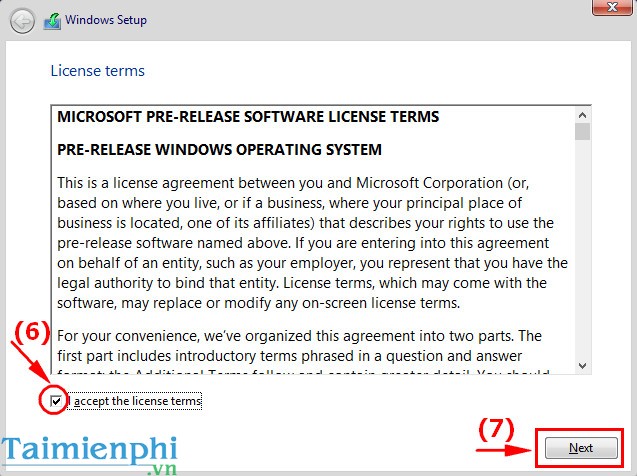
BƯỚC 4: Check vào ô chấp nhận các điều khoản sử dụng của Microsoft. Nhấn Next để tiếp tục
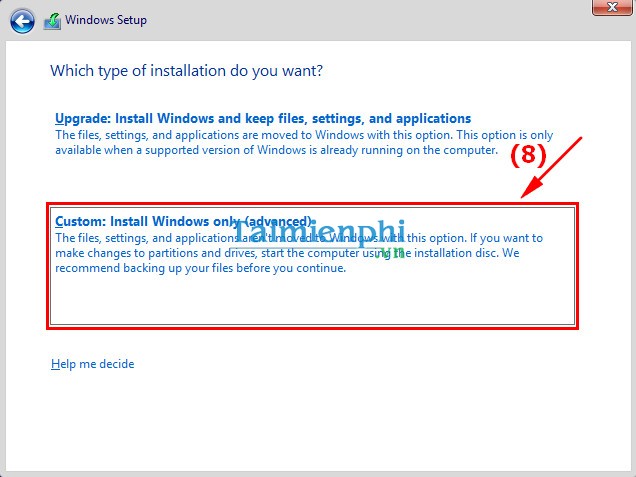
BƯỚC 5:  Lựa chọn để thực hiện: tạo mới phân vùng ổ cứng, chọn phân vùng để cài đặt hệ điều hành.
BƯỚC 6:
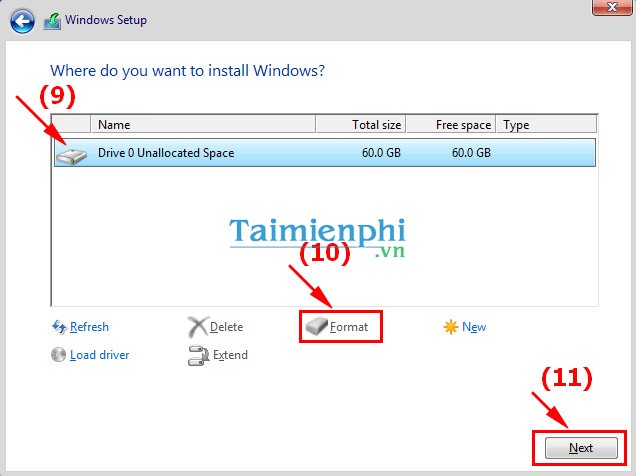
Lựa chọn phân vùng cài hệ điều hành, Format hệ điều hành cũ ...

Trường hợp này, máy tính được cài mới hoàn toàn, các bạn chọn next
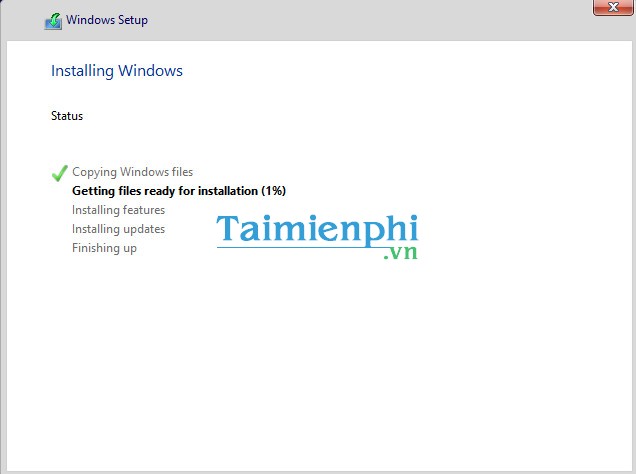
BƯỚC 7:  Đợi cho quá trình cài đặt được hoàn tất.
Quá trình cài đặt sẽ diễn ra một ít phút. Sau đó, windows sẽ tự khởi động lại.
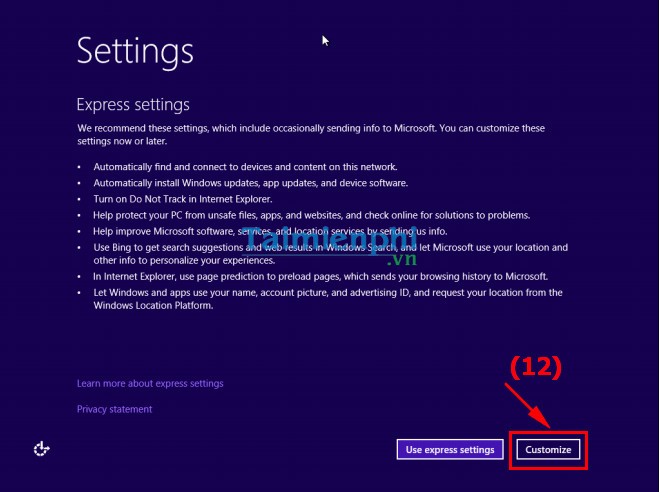
BƯỚC 8:  Các bạn chọn Customize
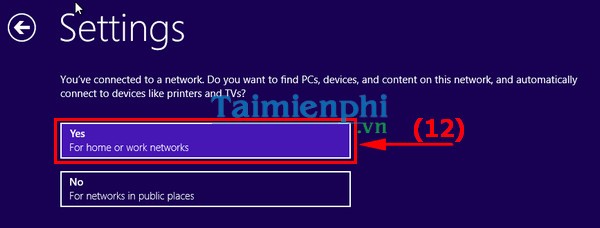
BƯỚC 9:  Các bạn chọn Yes For home or work networks
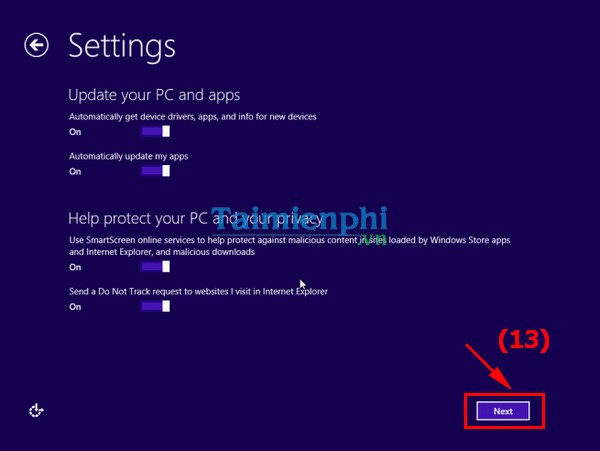
BƯỚC 10: Các bạn chọn Next liên tục khi sang BƯỚC 11
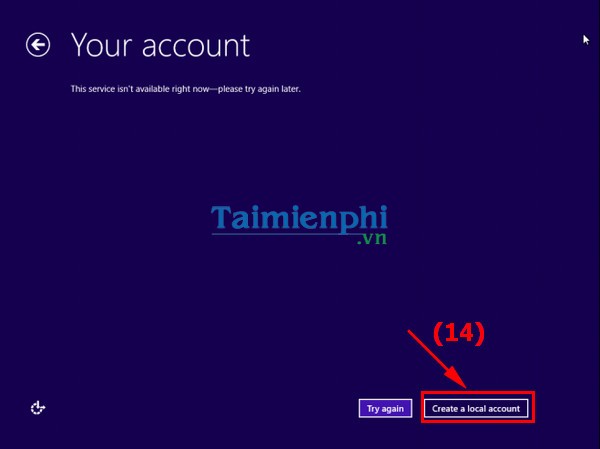
BƯỚC 11:
Các bạn chọn Create a local account: Tạo tài khoản sử dụng cho Windows
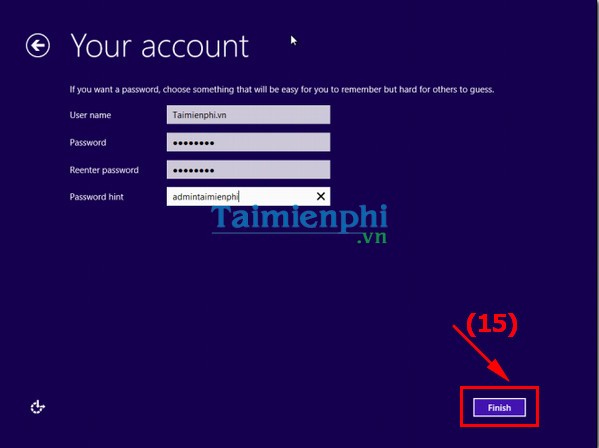
BƯỚC 12: Nhập User name (tên sử sụng) và Password (Mật khẩu nếu muốn). Sau đó chọn Finish
Như vậy là các bước cài đặt WINDOWS 10 TECHNICAL PREVIEW BẰNG USB ĐÃ XONG
Các bạn đợi máy tính thực hiện việc tạo tài khoản và khởi động lại hệ thống trong ít phút
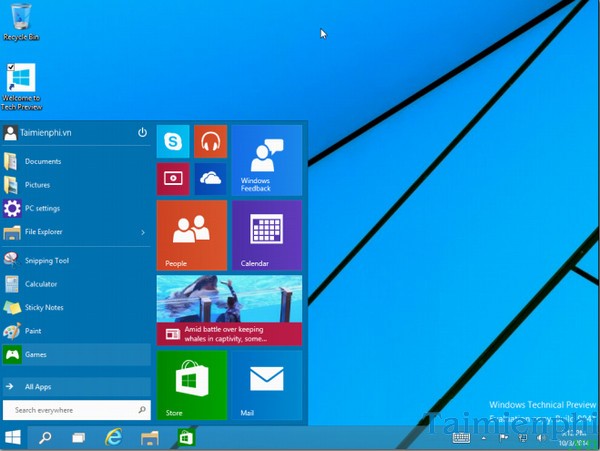
Và đây là Windows 10 Technical Preview của các bạn

Nguồn: Taimienphi.vn
#A3

Trả lời mới nhất

Bình luận mới nhất

Just load it!